e‑Taxで確定申告を出したい。でも、毎年つまずくポイントはだいたい同じです。
「何を準備すればいいか分からない」、「マイナンバーカードの暗証番号で止まる」、「途中でエラーが出て怖い」。
この記事は、煽らずに“提出までたどり着くための準備物”をチェックリスト化して、最小の迷いで進めるためのガイドです。
この記事のゴール
・PCでもスマホでも、e‑Tax送信に必要なものを事前に揃える
・「直前で詰む」定番(暗証番号/有効期限/添付書類/還付口座)を先に潰す
・提出後に慌てないために、控え保存と納付(or還付)までの流れを理解する
必要書類(青色決算書・収支内訳書など)を先に整理したい人:確定申告に必要な書類はこれだけ|青色決算書・収支内訳書の違いも整理【2026】
年末〜提出直前の全チェックはこっち:年末〜申告直前にやることチェックリスト|フリーランスの落とし穴付き【2026】
- 1. まず結論:e‑Taxは「本人確認(マイナンバー)」と「提出データ」が揃えば出せる
- 2. 最短チェック:PC/スマホ共通で必要なもの(まずここだけ揃える)
- 3. スマホで提出する場合:必要なもの&詰みポイント(マイナポータルアプリ前提)
- 4. PCで提出する場合:ICカードリーダ or スマホ読み取り(どっちで行くか先に決める)
- 5. データ作成に必要な“材料”チェック:売上・経費・控除を最小で揃える
- 6. マイナポータル連携で入力を減らす(ただし“事前準備”が必要)
- 7. 添付(提出)が必要になりやすいもの:該当者だけチェック(全員じゃない)
- 8. よくあるエラー・詰みポイントまとめ(提出前に潰す)
- 9. 提出後の流れ:控え保存→納付(or還付)までが“提出”
1. まず結論:e‑Taxは「本人確認(マイナンバー)」と「提出データ」が揃えば出せる
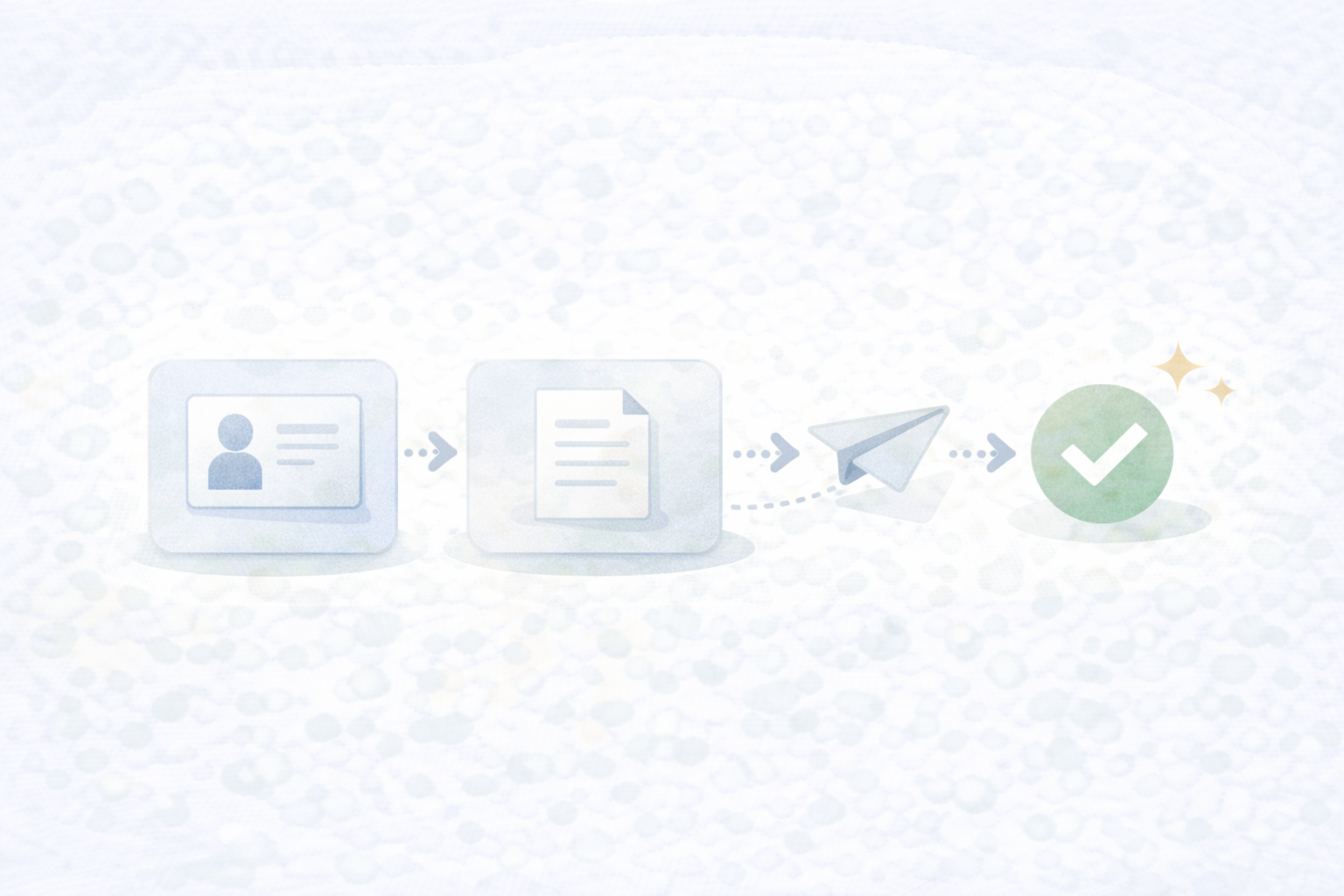
e‑Taxでの提出は、言い換えると次の2つだけです。
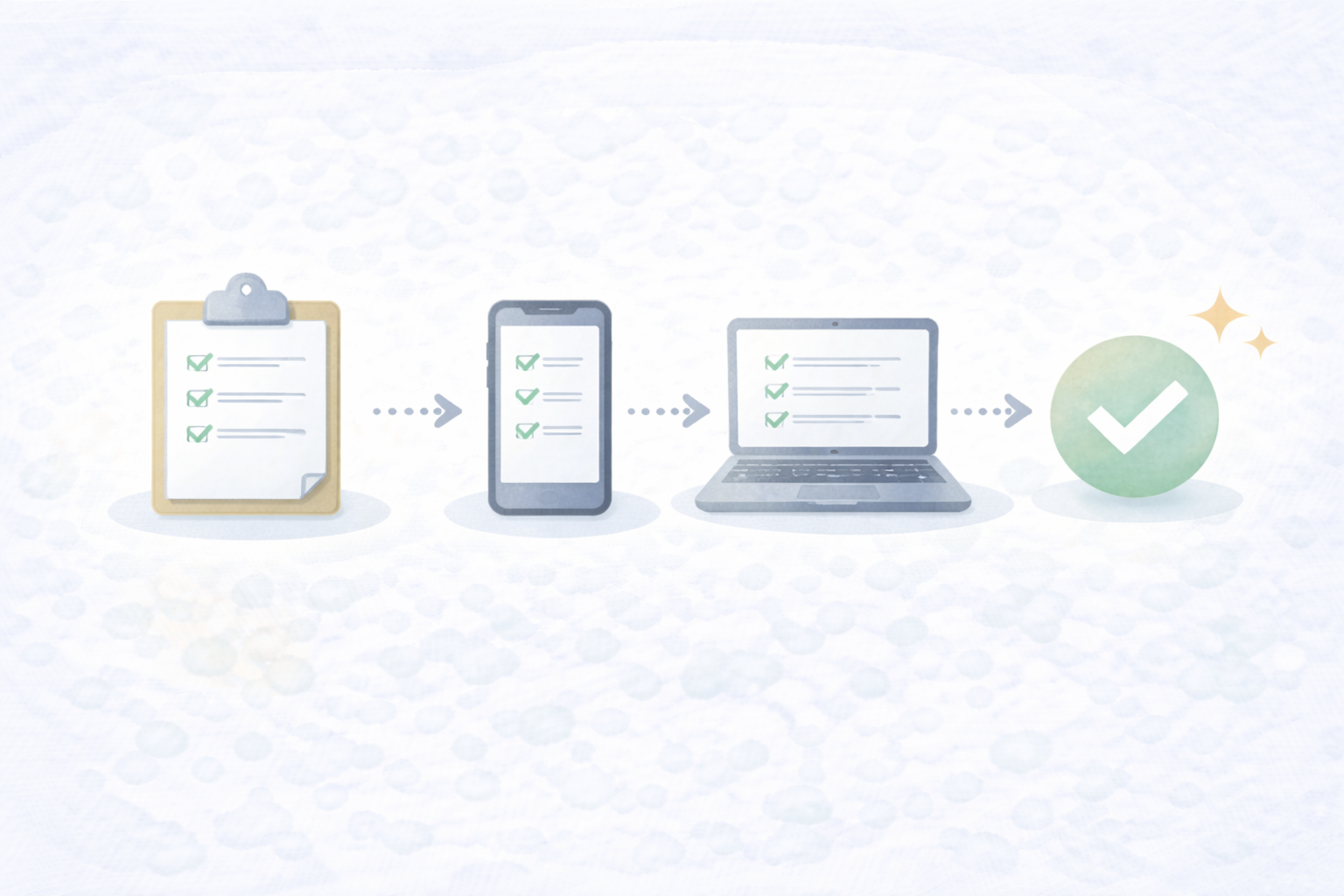
- 本人確認:マイナンバーカード(電子証明書)でログイン&送信する
- 提出データ:確定申告書(+青色決算書/収支内訳書等)を作って送る
だから、準備物も「本人確認の道具」と「データ作成に必要な材料」に分かれます。
このあと、PCとスマホそれぞれで、“これだけ揃えれば止まらない”形に落とします。
2. 最短チェック:PC/スマホ共通で必要なもの(まずここだけ揃える)
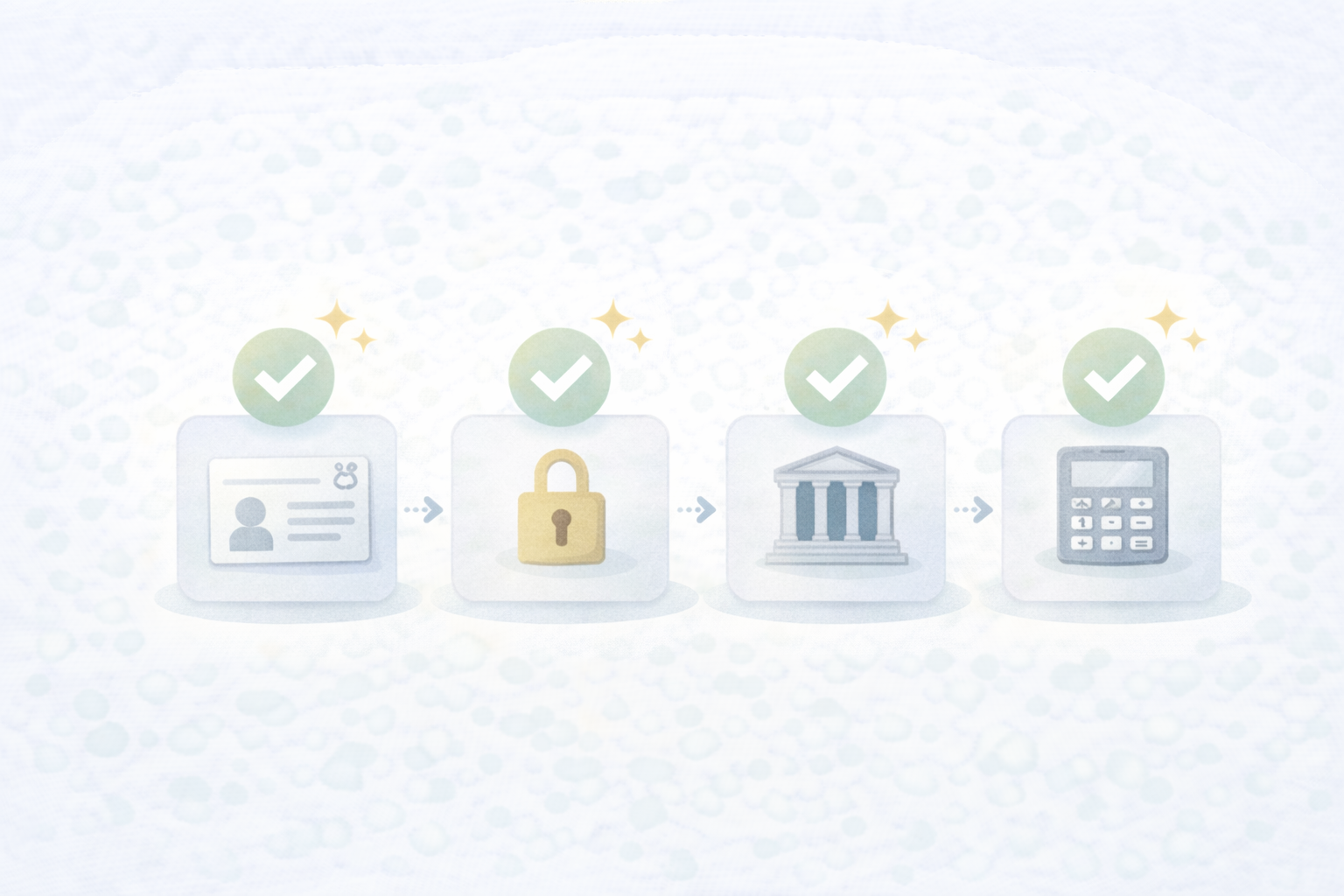
共通チェックリスト(必須)
□ マイナンバーカード(電子証明書が有効)
□ 暗証番号2つ(4桁:利用者証明/6〜16桁:署名用)
□ 還付口座(銀行口座の情報)
□ 申告に必要な数字(売上・経費・控除)
□ 添付が必要な情報(該当者のみ:保険料控除、ふるさと納税、住宅ローン等)
この段階で止まりやすいのが、暗証番号と電子証明書の有効期限です。
直前でロックや期限切れに気づくと地獄なので、申告を始める前に必ず確認しておきましょう。
暗証番号で止まらないためのコツ
- 4桁(利用者証明)はログイン時に使うことが多い
- 6〜16桁(署名用)は送信時に使うことが多い
- 連続で間違えるとロックされるので、不安なら早めに自治体で再設定
3. スマホで提出する場合:必要なもの&詰みポイント(マイナポータルアプリ前提)
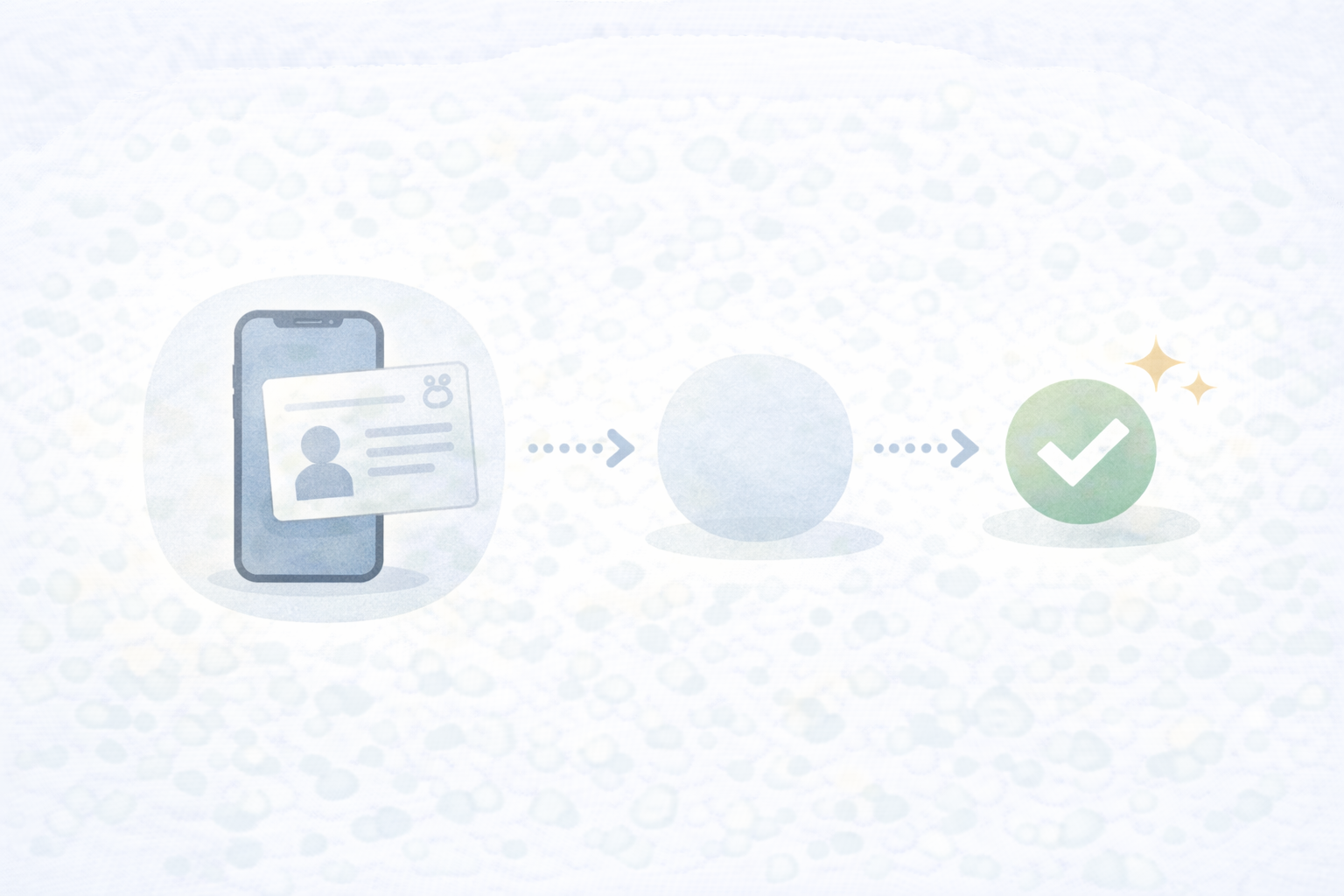
スマホ申告は、環境さえ揃えば一番ラクです。
ただし、スマホで詰むのは「機種がカード読み取りに対応していない」「アプリが未設定」「暗証番号」の3つ。
スマホ提出の準備物(必須)
□ マイナンバーカード読み取り対応のスマホ
□ マイナポータルアプリ(インストール&初期設定)
□ マイナンバーカード+暗証番号2つ(4桁/6〜16桁)
□ ネット環境(途中で切れない)
スマホ提出の「よくある詰み」→回避策
- 読み取りが反応しない:カードをスマホの背面上部に密着、ケースを外す、金属机を避ける
- 暗証番号が分からない:思い出す努力より、早めに再設定(直前は窓口が混む)
- 途中でタイムアウト:入力はまとめてやらず、途中保存できるなら保存する
スマホ提出は「入力が少ないほど速い」ので、後述のマイナポータル連携(控除証明書等の取り込み)も相性が良いです。
4. PCで提出する場合:ICカードリーダ or スマホ読み取り(どっちで行くか先に決める)
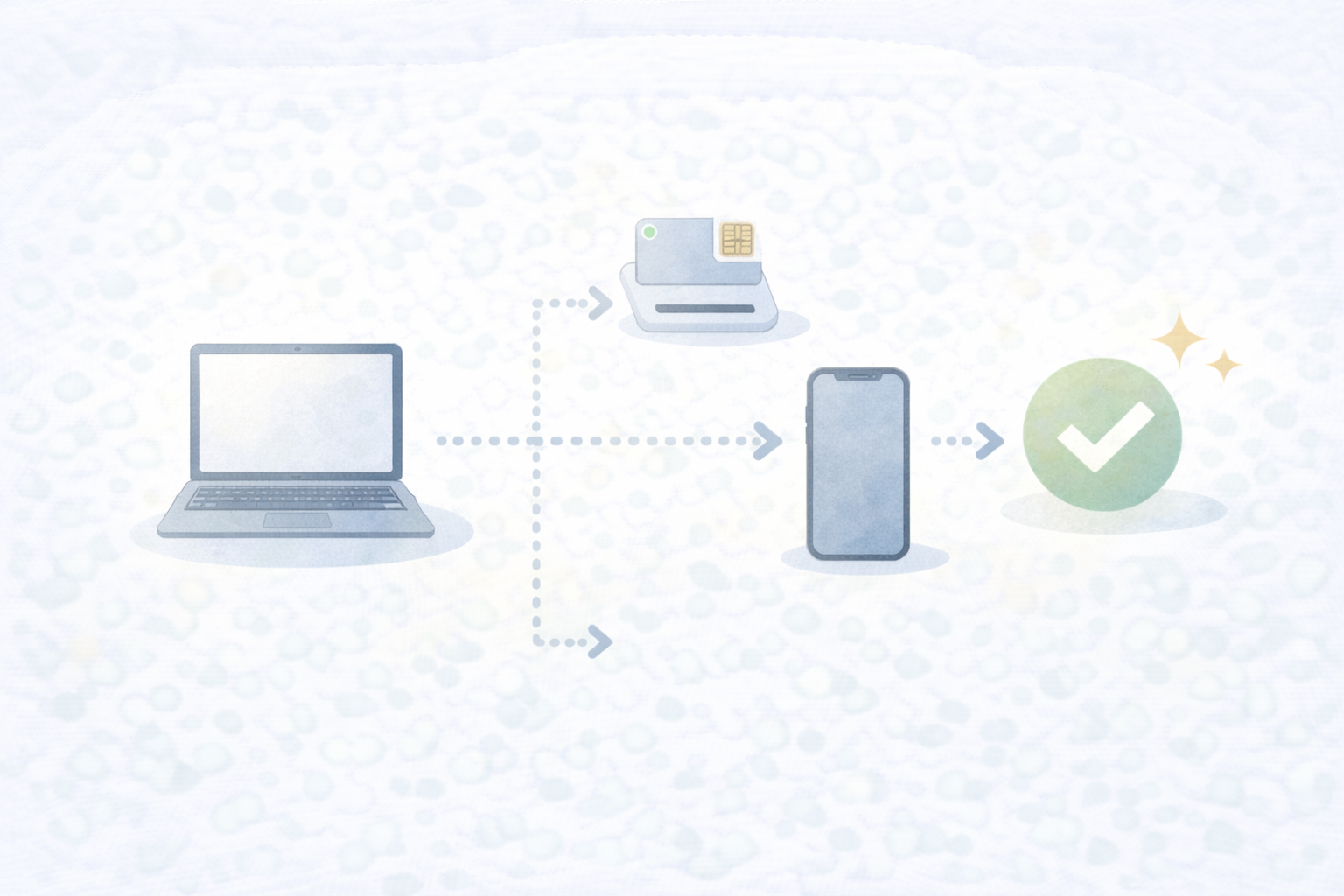
PC提出は、画面が大きく入力しやすい一方で、本人確認の方法が2ルートあります。
最初にどっちで読むかを決めると迷いません。
PC提出の準備物(2ルート)
【共通】□ PC(ブラウザ)+ネット環境 □ マイナンバーカード+暗証番号2つ
A) ICカードリーダ方式
□ ICカードリーダライタ(対応製品)
B) スマホで読み取り方式
□ マイナンバーカード読み取り対応スマホ(マイナポータルアプリ)
「ICカードリーダを買うべき?」は、今後も毎年PCでやるなら投資になりますが、スマホ読み取りで代替できるなら買わないのも合理的です。
迷ったら、まずはスマホ読み取りで試す → 無理ならICカードリーダ、が最短です。
5. データ作成に必要な“材料”チェック:売上・経費・控除を最小で揃える

送信の前に詰むのは、実は「入力する数字が揃っていない」こと。
完璧を目指すと進まないので、まずは最小セットを揃えます。
最小セット(これだけあれば入力が進む)
□ 売上合計(年の合計)
□ 経費合計(年の合計)
□ 事業用口座の入出金(ざっくり照合できる)
□ 控除(該当者のみ):国民年金/国保、生命保険、ふるさと納税、医療費など
「青色決算書が必要?収支内訳書?」が曖昧なら、先にここで迷いを消しましょう:確定申告に必要な書類はこれだけ|青色決算書・収支内訳書の違いも整理【2026】
6. マイナポータル連携で入力を減らす(ただし“事前準備”が必要)
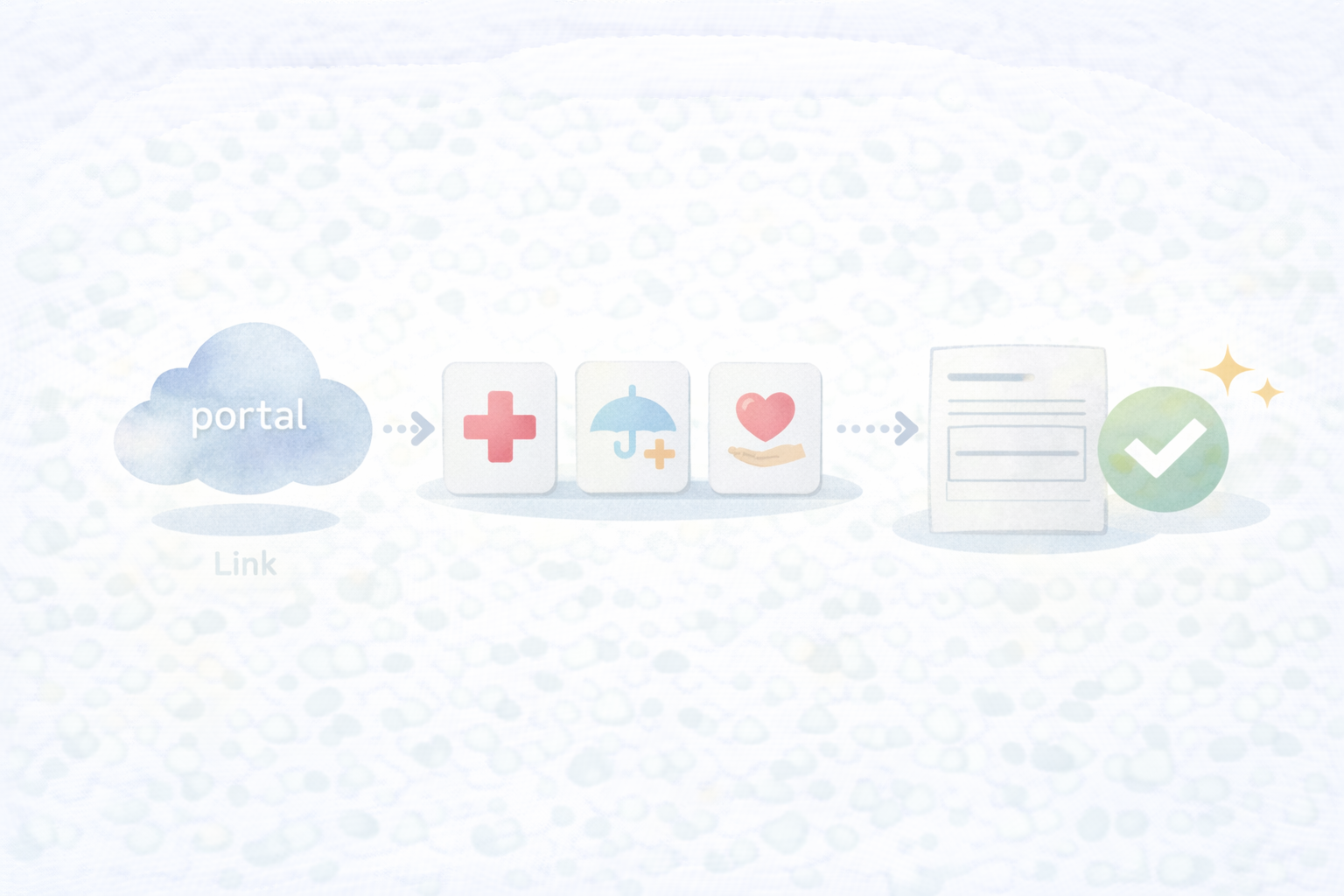
ふるさと納税、医療費、保険料控除などを毎回手で打っているなら、マイナポータル連携でかなり短縮できます。
ただし、ここでの落とし穴は「事前準備をしていないと直前に間に合わない」こと。
- マイナポータルアプリの設定(ログインできる状態)
- 連携対象のデータが取得できる時期の確認(発行主体によって時期が違う)
- そもそも発行主体が連携対応しているか
現実解:今年は間に合わなそうなら、無理に連携にこだわらず「入力して提出」を優先。
来年からラクを続けたいなら、年末の時点で連携準備をしておくのが最短です。
(年末の全チェックは:年末〜申告直前にやることチェックリスト【2026】)
7. 添付(提出)が必要になりやすいもの:該当者だけチェック(全員じゃない)
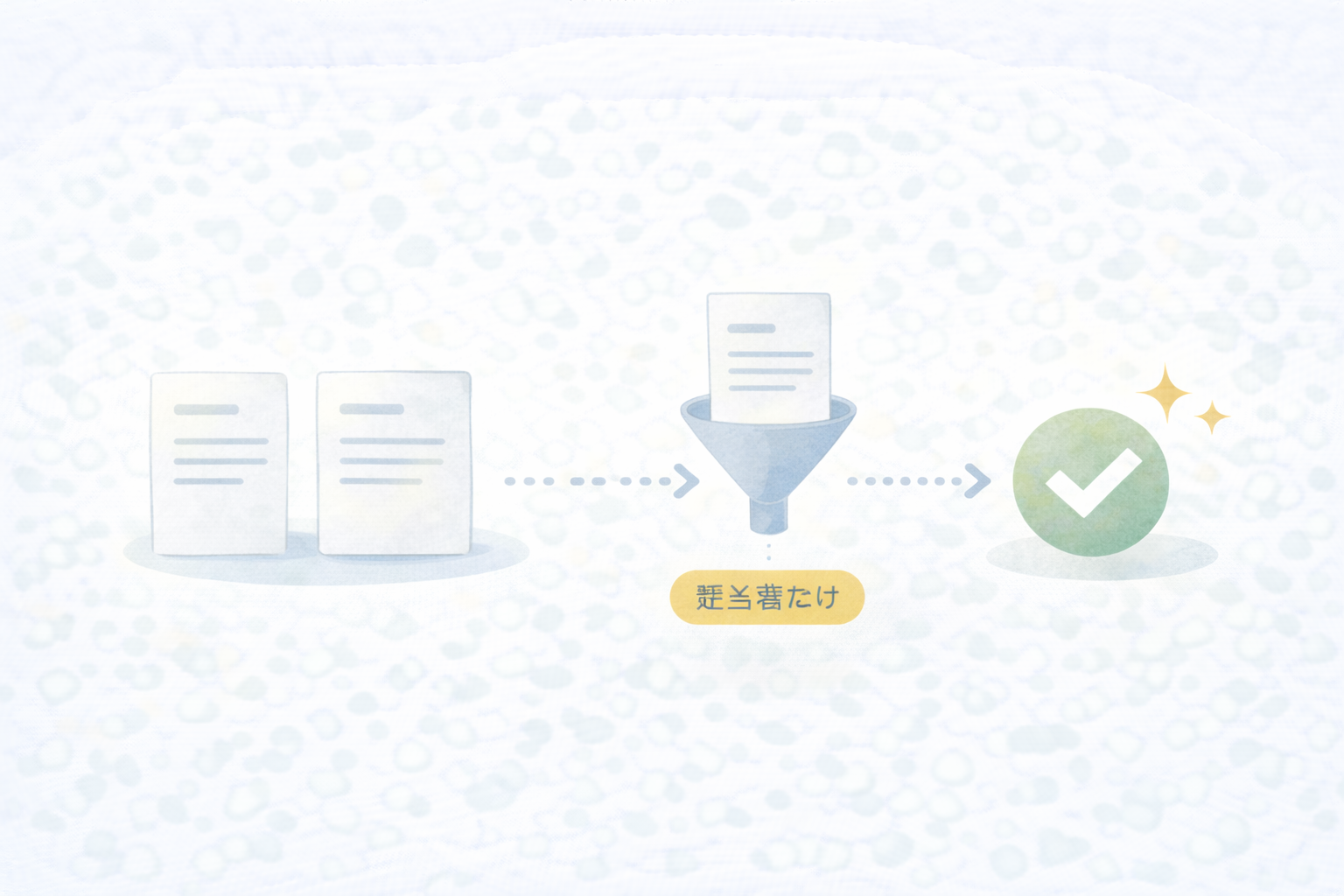
「添付しないとダメ?」で止まる人が多いですが、全員が全部必要なわけではありません。
ここも、該当者だけチェックすればOKです。
該当者チェック(例)
□ ふるさと納税(寄附金控除)を入れる → 証明データ(連携 or 手入力)を準備
□ 生命保険料控除を入れる → 控除証明書(連携 or 手入力)を準備
□ 医療費控除を入れる → 医療費集計(連携 or 明細)を準備
□ 住宅ローン控除(初年度) → 追加書類が多い(早めに)
□ 消費税申告もある(課税事業者) → 別途、消費税の申告データが必要
消費税が絡むか不安なら、先に判定を固定:消費税:免税のまま?課税になる?“1,000万円ライン”と例外を整理【2026】
インボイス登録の要否:インボイス登録、フリーランスは結局必要?取引先別の判断フロー【2026】
8. よくあるエラー・詰みポイントまとめ(提出前に潰す)
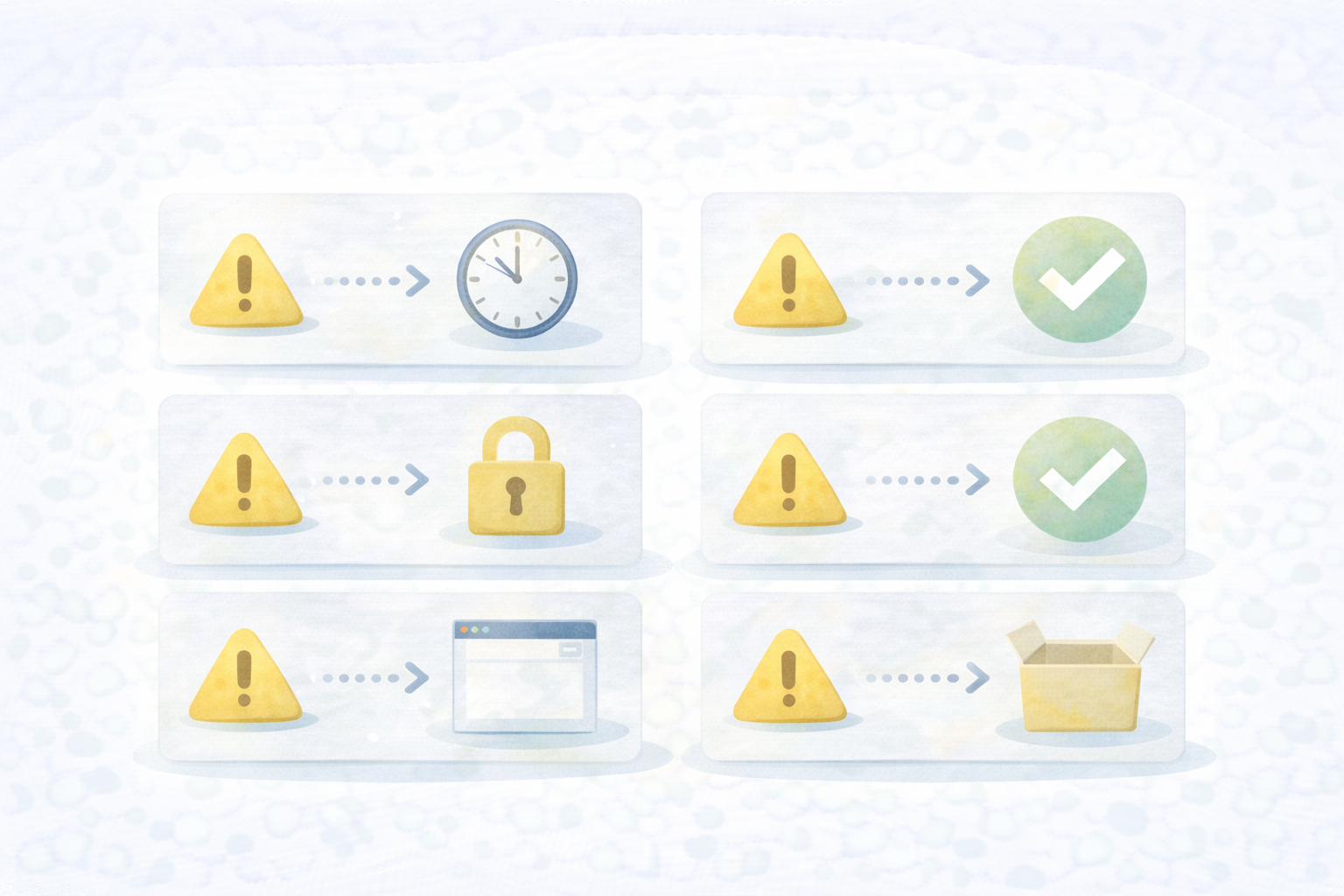
ここからは「直前で詰む」定番だけまとめます。
エラーは怖いですが、だいたい原因は準備不足です。
詰みポイント1:マイナンバーカードの電子証明書の期限切れ
- 期限が切れていると、ログインや送信ができない
- 申告期は窓口が混みやすいので、早めに更新
詰みポイント2:暗証番号ロック
- 何回か間違えるとロック(再設定が必要)
- 不安なら、申告開始前にメモを確認してから入力
詰みポイント3:ブラウザ/環境の問題(PC)
- 推奨環境外だと動作が不安定になることがある
- 申告の時期はアクセス集中で重いので、時間帯をずらすのも有効
詰みポイント4:入力する数字が揃っていない
- 売上・経費の集計が曖昧だと、途中で止まる
- 会計ソフトがあると、ここが一気に短縮される
「仕訳が怖くて帳簿が止まっている」なら、先に最低限だけ押さえると提出まで進みやすいです:仕訳がわからないフリーランスへ:最低限これだけ覚えれば回る(例つき)
9. 提出後の流れ:控え保存→納付(or還付)までが“提出”
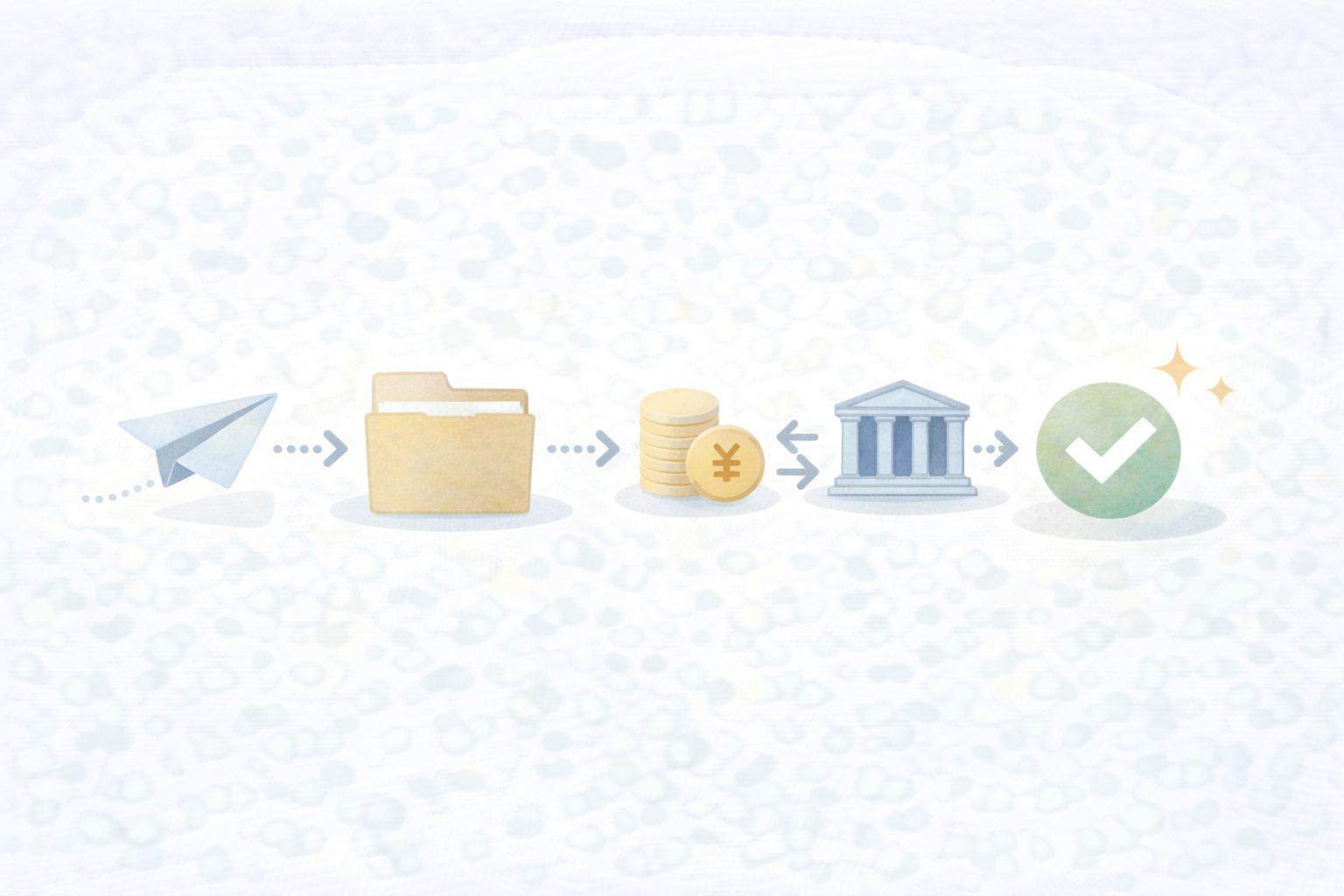
送信して終わり、ではありません。提出後にやることは大きく3つ。
提出後チェック
① 送信結果の確認(送ったつもり事故を防ぐ)
② 控え保存(PDF/印刷/クラウドなど、探せる場所へ)
③ 納付 or 還付(納付なら期限、還付なら口座の確認)
控えは、電帳法の観点でも「探せる状態」で保存するとラクが続きます:電子帳簿保存法:フリーランスが守るべき“最低要件”だけまとめ【2026】
まとめ:e‑Taxは「暗証番号」「有効期限」「材料の準備」で9割決まる
・まずは共通チェックリスト(マイナンバーカード+暗証番号2つ)を揃える
・スマホは「読み取り対応+マイナポータルアプリ」が鍵
・PCは「ICカードリーダ」か「スマホ読み取り」どちらで行くか先に決める
・提出データは“最小セット”を揃え、完璧より提出優先で進める
不安が強い人は、全体像(回遊ハブ)から順番に潰すのが最短です:【保存版】フリーランスの会計・税金・管理 “最短ロードマップ”】【2026】